無料で使える人物3DCGアプリ DAZ Studio の最新ベースモデル「DAZ Genesis 9」を使った作品づくりの始め方を初心者向けにわかりやすく紹介します。
無料で提供しているコンテンツパックに含まれるシーンファイルを開くことで、ワンタッチでお好みのカスタマイズとレンダリングが手軽に始められます。
画像をクリックすると、拡大画面がポップアップするので見やすくなる場合があります。スマートフォンでは、ピンチで拡大してご覧ください。
DAZ Studioのインストールと初期設定
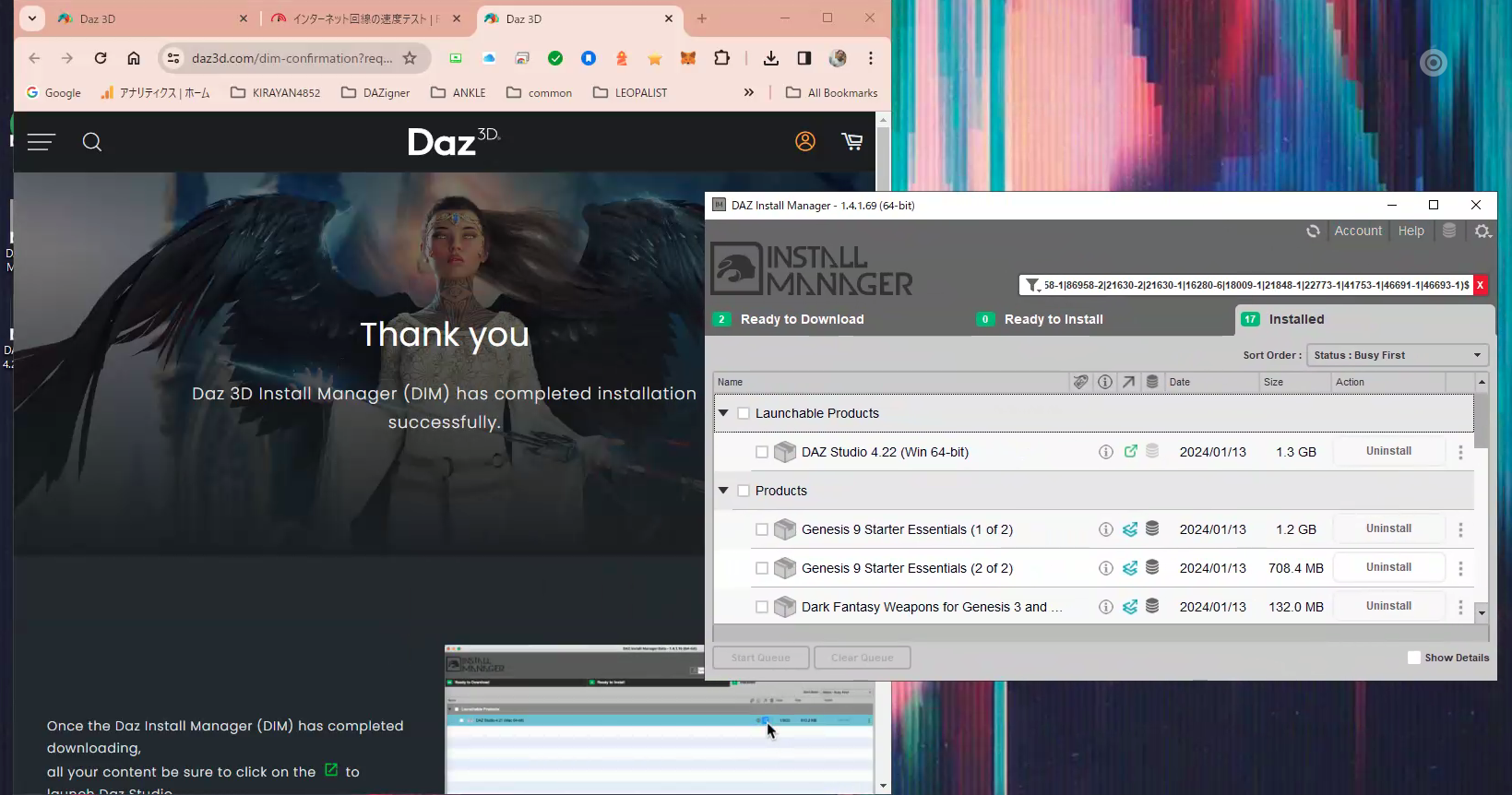
以下の記事でわかりやすく紹介しています。過去にはDAZ Centralによる自動インストールが行えましたが、現在はDAZインストールマネージャー(DIM)に統一されているので、インストールマネージャーによる方法を紹介しています。
DAZ Studioの始め方|無料で使える高機能人物3DCGアプリ(英語版のみ)>>>
DAZ GENESIS 9で作品づくりを始める
無料コンテンツパックで手軽に始める
本サイトで無料提供しているコンテンツパックを用いて、DAZ Genesis 9 モデルを使った作品づくりに必要なカスタマイズやレンダリングの方法などについて、以下の記事でわかりやすく紹介しています。
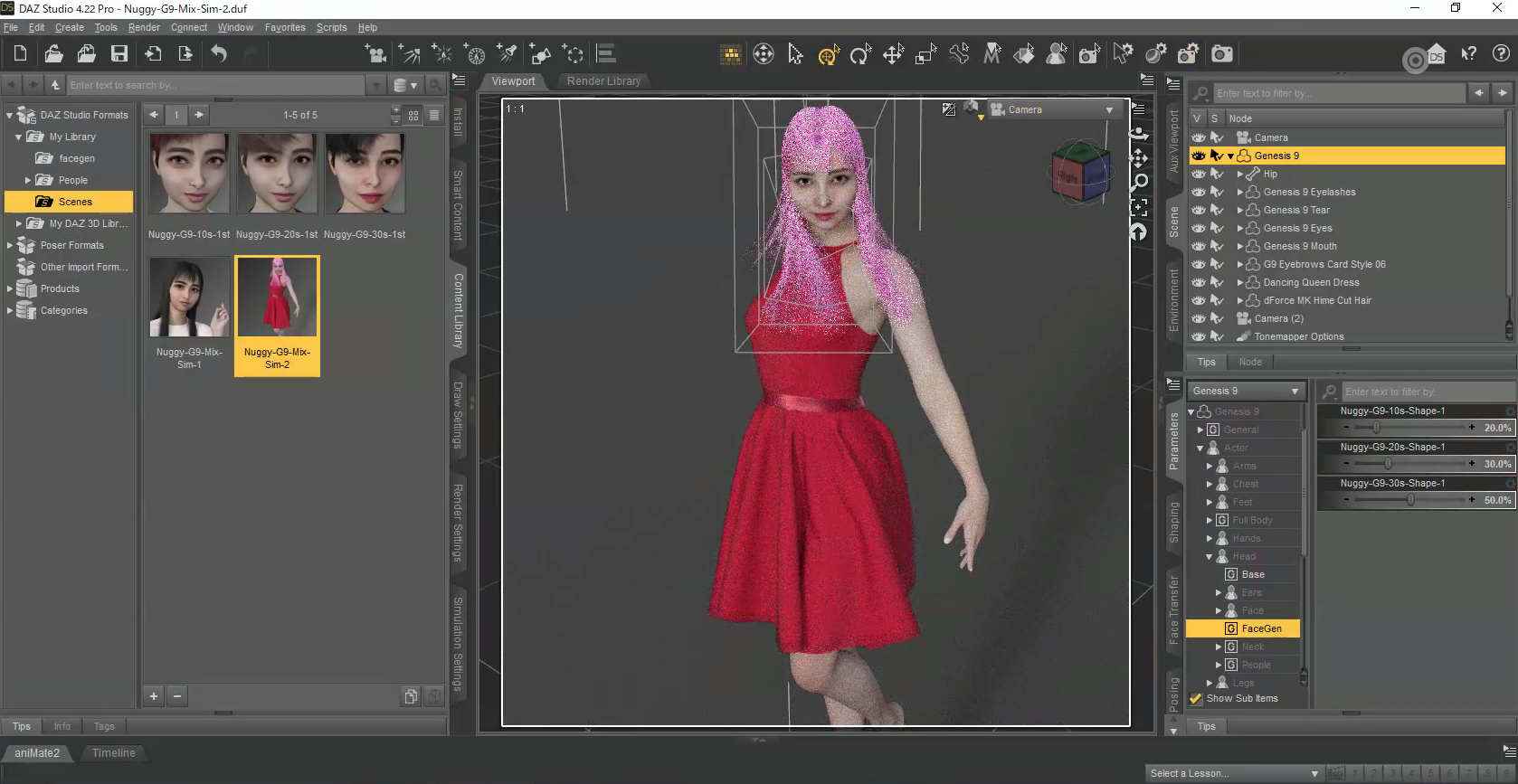
このコンテンツパックに含まれているシーンには、dForce物理シミュレーション済みのものも含まれており、dForceが使えないPC環境の場合でも、dForceシミュレーション済みのシーンを開いてお使いいただけます。
まとめ
無料で使える人物3DCGアプリ「DAZ Studio」をインストールして、最新のベースモデルであるGENESIS 9を使った作品づくりを始める方法について紹介しています。
手持ちの一般的なローカルPCでもDAZ Studioはある程度は使えますが、dForce物理シミュレーションが使えないPC環境が多いと思われます。
また、レンダリング時にはローカルPCの処理性能のほとんどをDAZ StudioのIrayが独占してしまうので、他の作業がサクサクと使えなくなりストレスを感じるなどが起こりがちです。
そういった課題を解決するには、高価な3DCG用のゲーミングPCを購入するという手段を考えがちですが、一時的にでも、手軽に始められ手間と時間と費用を節約できるクラウド仮想Windows Paperspaceを以下の記事などを参考にご検討ください。
参考リンク
Paperspaceの始め方|初心者向けクラウド仮想Windows >>>
クラウド仮想Windows|Paperspaceの日本語化 >>>
クラウド仮想Windows|Paperspaceをアップグレードするには? >>>
なお、アップグレード記事の終わりには、手持ちの古いMac mini Late2012と、Paperspaceの3種類のマシンタイプ(Standard / Advanced / GPU+)の4つのケースについて、同じシーンを開いて100%レンダリングが完了するまでの時間を計測した結果を公表しているので、作品づくりのレベルに応じたマシンスペックのご検討にお使いください。
Paperspace GPU+はdForce物理シミュレーションが可能です。