
Zorin OS LutrisのWINEで、DAZ StudioをDAZインストールマネージャーからインストールする方法を紹介します。
今回は、中古ゲーミングノートPC(OMEN by HP 17)へのインストールが前提なのでNVIDIA GPUが使えます。(dForce物理シミュレーションを使う場合は、Wine 8.0を使う)
Zorin OSをインストールしている一般的なPCでも同様にDAZ Studioをインストールして使えますが、GPUを用いたIray高速GPUレンダリングやdForece物理シミュレーションは使えません。
Zorin OSへLutrisを「ソフトウェア」アプリによりGUIのみでインストールする方法は、以下の記事を参考にしてください。

DAZ StudioをLinux(Zorin OS 無料版 Core)のWINEでNVIDIA GPUとともに使う方法を実験的に試行錯誤していたところ、WindowsゲームをLinuxで動かす「Lutris」に行き着いたので、インストールする方法を紹介します。 概要は、以下の note - ...
LutrisのWINEでDAZインストール
Lutrisを開く

DAZインストールマネージャーをインストールする
左下の「Runners」で「Wine」を選択し、左上の「+」(Add Game)をクリック。

「Install a Windows game frome an executable」をクリック。

「Game name」をとりあえず「DAZ Studio」にしておきます。
今回は「Windows 10 64-bit(Default)」のデフォールト設定でインストールします。
右上の「Install」をクリック。

「Setup file > Install」をクリック。

インストール先のフォルダー「/home/kirayan/Games/daz-studio」を確認し、必要であればショートカットの生成にチェックを入れます。(アプリ別にWINE環境が作成される)
右上の「Continue」をクリック。

LutrisデフォールトのWINE環境がインストールされるので、しばらく待ちます。

事前にダウンロードしたDAZインストールマネージャーのインストーラーファイル「DAZ3DIM…exe」を選択するために、スリードットをクリック。

★ DAZインストールマネージャーのインストーラーファイルをダウンロードする方法などは、以下の記事を参考にしてください。
3DCG美少女モデルの作品づくりを楽しむのに15年以上使い続けている無料アプリですが、英語版のみなので初心者には多少ハードルが高いです。今回は初心者にもわかりやすくダウンロードやインストールの方法を紹介します。 ★ 安価な中古ゲーミングノートPC(OMEN by HP 17:59,800円)...
「OK」をクリック。

「Install」をクリック。

裏に隠れているウィンドウを表示するために、タスクバーのLutrisアイコンの上にマウスカーソルを移動し、WINEのウィンドウアイコンをクリックし前面に表示します。

しばらく待ちます。

タスクバーのLutrisアイコンの上にマウスカーソルを移動し、DAZインストールマネージャーのインストーラーのウィンドウアイコンをクリックし前面に表示します。
画面の指示に従って、「Next」を順にクリックしてインストールします。
★ 途中でマイクロソフトのライブラリーも同時にインストールされますが、操作が必要なので画面の指示に従います。

「Finish」をクリックし、インストーラーを終了します。
DAZ Studioをインストールする
チェックが入っていると、DAZインストールマネージャーが自動的に起動します。

登録したメールアドレスとパスワードでログインします。

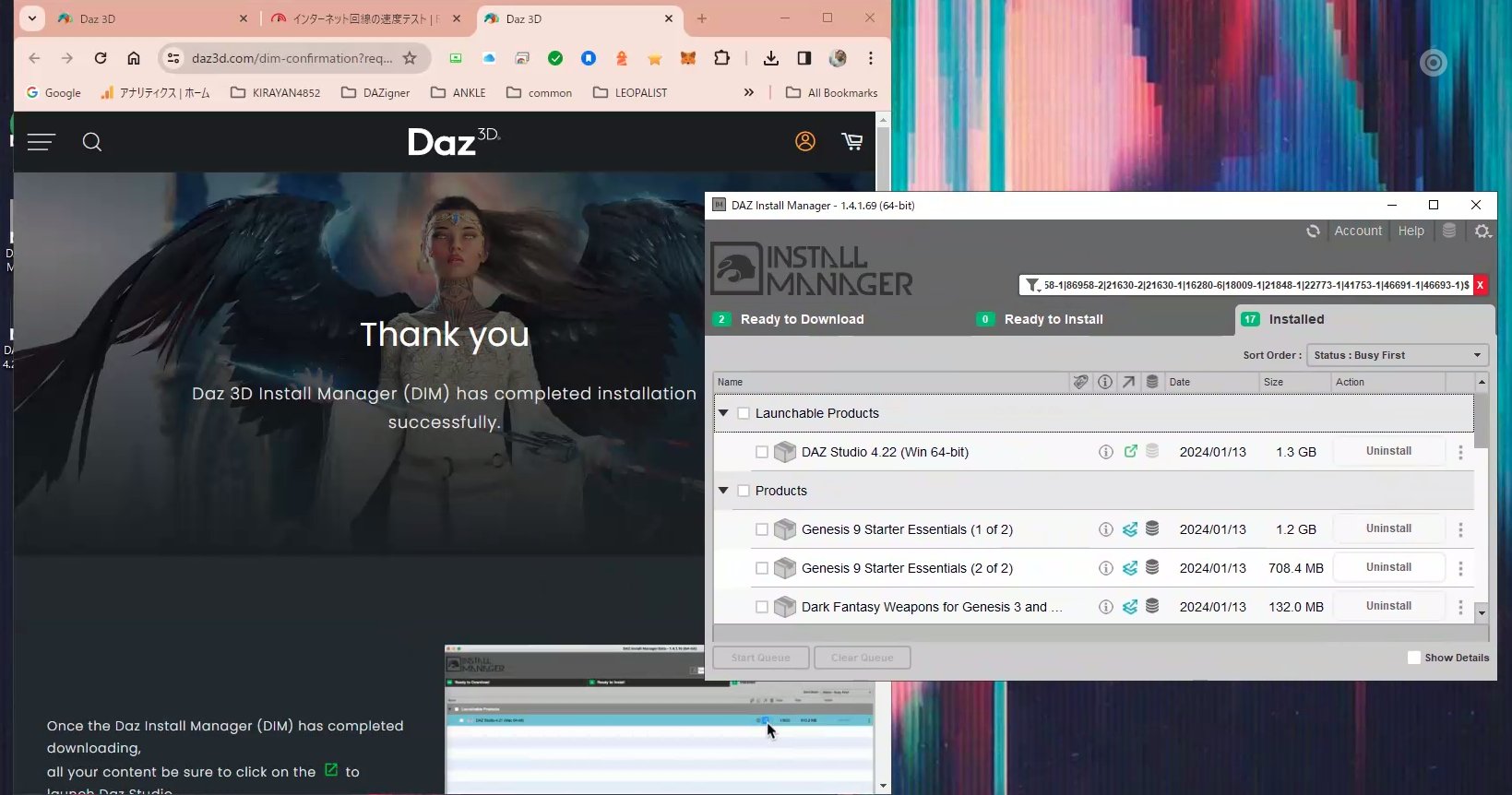
「Start Queue」をクリックし、DAZ Studio関連のコンテンツをインストール開始します。

DAZ Studio関連のコンテンツをダウンロードしインストールするのに数分から十数分かかるので、しばらく待ちます。

DAZ3D.comサイトにインストール終了メッセージが表示されます。

右上の「✖」をクリックし、DAZインストールマネージャーを閉じます。

以上で、LutrisのWINE環境にDAZ Studioがインストールされましたが、このままでは起動ができないので、以下の設定変更を行います。
設定を変更しDAZ Studioを起動する
WINEバージョンを9.0にする
WINE設定(Wine configuration)の「Wineについて」を開き、WINEのバージョンを確認します。
(DAZ Studioアイキャッチを選択し、下の「Play」の右にあるグラスアイコンメニューをクリック)


デフォールトでは安定版の「Wine 8.0」なので、最新版の「Wine 9.0」にアップグレードします。
★ DAZ StudioのdForce物理シミュレーションが使えるようにしたい場合は、デフォールトのWine 8.0(wine-ge-8-26-x86_64(default))のままにしておきます。

DAZ StudioをLinux(Zorin OS)のLutris WINE 9.0環境でインストールするとdForce物理シミュレーションが使えませんでしたが、Lutris WINE 8.0(デフォールト)に戻すと使えるようになったので紹介します。 安価なWindows11非対応の中古ゲー...
Lutris画面の左下の「Wine」の右端の歯車アイコンをクリック。

「Wine version」の右のメニューを開きます。

「System(9.0)」に変更し、右上の「Save」をクリックし閉じます。
DAZ Studioの実行ファイルを指定する
DAZ Studioのアイキャッチを右クリックし「Configure」をクリック。

「Game options」タブを開き、「Executable」のスリードットをクリック。

「ホーム > Games」以下のフォルダーを順に開き、「DAZStudio4」を開きます。

「DAZStudio.exe」を選択し、右上の「OK」をクリック。

「Save」をクリック。
DAZ Studioの起動と動作確認

WINEの設定変更が行われるので、しばらく待ちます。

DAZ Studioが起動するので、しばらく待ちます。初期設定などは以下の記事を参考にしてください。
3DCG美少女モデルの作品づくりを楽しむのに15年以上使い続けている無料アプリですが、英語版のみなので初心者には多少ハードルが高いです。今回は初心者にもわかりやすくダウンロードやインストールの方法を紹介します。 ★ 安価な中古ゲーミングノートPC(OMEN by HP 17:59,800円)...


Genesis 9 モデルによるFace Transfer 2 の無料お試し版で動作確認ができました。
Tensor ArtとFace Transfer 2でDAZ G9キャラを複数生成し合成してみる >>> note サイトへ
ちなみに、「Render Settings」垂直タブの「Hardware」タブを開くと、NVIDIA GPUを有効化できました。

一方で、「Simulation Settings」垂直タブの「Advanced」タブを開くと、OpenCL 1.2以上をサポートするデバイスが見つからないので、現状のLutris設定ではdForce物理シミュレーションが使えません。

今後、dForce物理シミュレーションが使えるように、Lutrisの設定変更により対応予定です。
まとめ
Zorin OS LutrisのWINEで、DAZ StudioをDAZインストールマネージャーからインストールする方法を紹介しています。
NVIDIA GPUがIrayレンダリングで使えることを確認でき、Face Transfer 2も使えることが確認できていますが、現状のLutrisの設定ではまだ不十分で、dForce物理シミュレーションは今後の設定変更で対応予定です。
次回以降では、DAZ Studioを用いたデジタル美少女作品づくりの紹介をしつつ、Lutrisの設定を最適化し、dForece物理シミュレーションが使えるように対応予定です。
DAZ StudioをLinux(Zorin OS)のLutris WINE 9.0環境でインストールするとdForce物理シミュレーションが使えませんでしたが、Lutris WINE 8.0(デフォールト)に戻すと使えるようになったので紹介します。 安価なWindows11非対応の中古ゲー...
関連リンク
DAZ StudioをLinux(Zorin OS 無料版 Core)のWINEでNVIDIA GPUとともに使う方法を実験的に試行錯誤していたところ、WindowsゲームをLinuxで動かす「Lutris」に行き着いたので、インストールする方法を紹介します。 概要は、以下の note - ...

無料で使える人物3DCGアプリ DAZ Studio の最新ベースモデル「DAZ Genesis 9」を使った作品づくりの始め方を初心者向けにわかりやすく紹介します。 無料で提供しているコンテンツパックに含まれるシーンファイルを開くことで、ワンタッチでお好みのカスタマイズとレンダリングが手軽...


コメント